Sauvegarder sa configuration OBS Studio (complète)
Scènes, profils, paramètres et assets réunis dans une archive .obsbackup transportable. StreamPod ne se contente pas de copier des fichiers : il embarque vos médias pour que rien ne manque à la restauration.
Ce que contient une configuration OBS.
Votre OBS Studio, ce sont vos scènes et leurs sources, vos profils (réglages de stream et d'enregistrement), vos plugins et les fichiers médias que vos scènes affichent. Ces éléments ne sont pas rangés au même endroit, et c'est ce qui rend la sauvegarde moins simple qu'il n'y paraît.
Pour ne pas les confondre, voir la différence entre scènes et profils.
Où OBS enregistre ces fichiers.
- La configuration (scènes, profils, paramètres) : %APPDATA%\obs-studio, détaillée dans le dossier de configuration d'OBS.
- Les plugins : dans le dossier d'installation d'OBS, C:\Program Files\obs-studio\obs-plugins\64bit, et parfois dans C:\ProgramData\obs-studio\plugins.
- Les médias : là où vous les avez rangés, n'importe où sur vos disques.
Méthode manuelle pas à pas.
- Fermez OBS Studio, pour qu'aucun fichier ne soit en cours d'écriture.
- Ouvrez %APPDATA%\obs-studio (Win + R, collez le chemin, Entrée) et copiez tout le dossier sur une clé USB ou un disque externe.
- Notez vos plugins tiers, repérés dans C:\Program Files\obs-studio\obs-plugins\64bit et, s'il existe, C:\ProgramData\obs-studio\plugins, avec le site officiel de chacun. Le premier dossier contient aussi les plugins fournis avec OBS : à vous de repérer les vôtres.
- Rassemblez vos médias : overlays, images, vidéos et sons utilisés par vos scènes, où qu'ils soient.
Ce que cette méthode oublie.
- Les chemins des médias : vos scènes pointent vers des chemins absolus. Sur un PC où le lecteur ou le nom de session change, les sources s'affichent vides : voir les fichiers médias manquants dans OBS.
- Les plugins : ils sont à réinstaller un par un depuis leur site officiel ; recopier leurs DLL d'un PC à l'autre est risqué. Le détail est dans le guide plugins OBS : sauvegarde et installation.
- La sécurité : la copie emporte votre clé de stream, rangée dans le fichier service.json de chaque profil. Protégez-la comme un mot de passe.
Pour une migration complète vers une autre machine, suivez le guide changer de PC sans refaire son OBS.
L'export intégré d'OBS et ses limites.
OBS sait exporter une partie de sa configuration, depuis sa barre de menus : Collection de scènes → Exporter..., et Profil → Exporter.... Les commandes Importer... de ces deux menus font le chemin inverse sur l'autre PC. La procédure complète est dans le guide pour exporter et importer ses scènes OBS.
- Une collection ou un profil à la fois : les deux exports sont séparés, à refaire pour chacun.
- Pas de fichiers médias : les scènes exportées gardent les chemins absolus de vos médias, sans les fichiers eux-mêmes.
- Pas de plugins : ils restent à réinstaller sur la nouvelle machine.
Tout en un fichier avec StreamPod.
OBS Studio doit avoir été lancé au moins une fois sur la machine, pour que sa configuration existe, et être fermé pendant la sauvegarde.
-
Lancez StreamPod
Installée en quelques secondes sans droits administrateur, ou en version portable lancée depuis une clé USB.
-
Choisissez la sauvegarde
StreamPod lit la configuration d'OBS Studio présente sur la machine et rassemble tout ce qu'elle référence.
-
Conservez le .obsbackup
Un seul fichier .obsbackup à ranger où vous voulez : disque, clé USB, ou second PC.
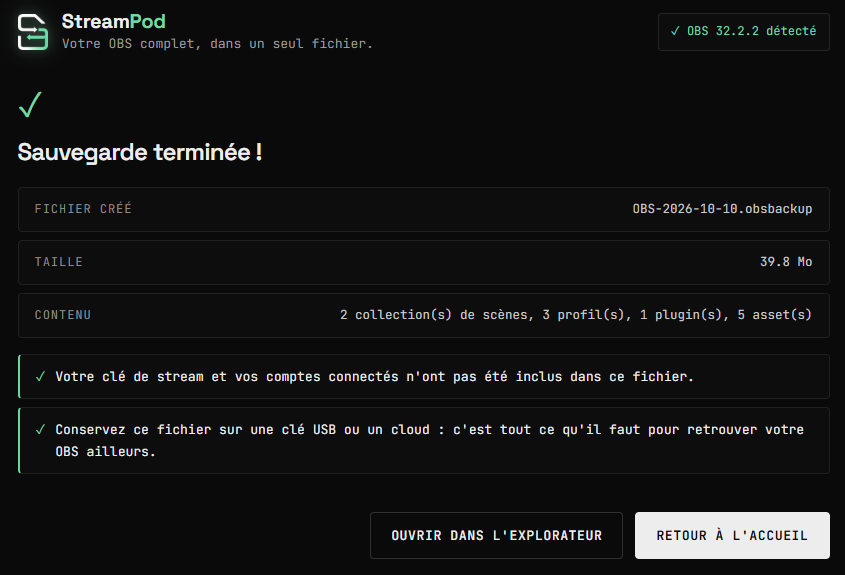
Avant d'écrire le fichier, StreamPod affiche un résumé de ce qui sera inclus : scènes, profils, plugins et taille des assets. Après l'écriture, chaque fichier de l'archive est relu et contrôlé avant le message « Sauvegarde terminée ».
Les dossiers d'un diaporama ou d'une playlist VLC sont embarqués eux aussi. La configuration des plugins est assainie par liste blanche : seuls les fichiers .json et .ini nettoyés sont archivés, et le mot de passe d'obs-websocket, par exemple, est retiré. Les polices utilisées par vos textes ne sont pas embarquées, pour des raisons de licence : à la restauration, StreamPod liste celles qui manquent sur le nouveau PC.
Ce que contient l'archive.
- Vos scènes et leurs sources.
- Vos profils et vos paramètres.
- La liste de vos plugins, pour vous guider à la réinstallation.
- Vos overlays, images, vidéos et sons.
Ce qu'elle ne contient jamais.
- Votre clé de stream.
- Vos tokens et vos cookies.
- Vos mots de passe.
Ces secrets ne sont jamais écrits dans l'archive : vous pouvez la transporter sereinement. Attention toutefois : les sources navigateur peuvent contenir une URL d'overlay avec un jeton privé, et les chemins de vos assets révèlent votre nom de session Windows. Ne partagez votre fichier .obsbackup qu'avec une personne de confiance.
Questions fréquentes sur la sauvegarde.
La clé de stream est-elle sauvegardée ?
Cela dépend de la méthode. Une copie manuelle du dossier obs-studio emporte la clé, rangée dans le profil : protégez cette copie comme un mot de passe. StreamPod, lui, ne l'écrit jamais dans l'archive : après la restauration, ressaisissez-la ou reconnectez votre compte dans Paramètres → Flux.
Faut-il fermer OBS avant de sauvegarder ?
Oui. StreamPod refuse d'agir tant qu'obs64.exe est en cours d'exécution, pour éviter toute corruption des fichiers en cours d'écriture par OBS.
Ma sauvegarde marche-t-elle avec une autre version d'OBS ?
Une sauvegarde venant d'un OBS plus récent que celui installé est signalée à la restauration. StreamPod est testé avec OBS Studio 32.2.2.
Vaut-il mieux sauvegarder dans le cloud ou dans un fichier local ?
Les deux ont leurs avantages, et ils se combinent. Le comparatif complet est dans le guide sauvegarde OBS : cloud ou fichier local.
Mes plugins sont-ils dans l'archive ?
La liste de vos plugins est sauvegardée pour vous guider à la réinstallation, avec leur configuration assainie. Leurs DLL ne sont jamais réinstallées depuis l'archive, par sécurité : la réinstallation se fait à la main, depuis leurs sites officiels.
La sauvegarde part-elle quelque part ?
Non. La sauvegarde ne contacte aucun serveur et StreamPod n'envoie aucune télémétrie : l'archive reste sur votre ordinateur, là où vous la rangez.