Exporter et importer ses scènes OBS
OBS Studio sait exporter une collection de scènes dans un fichier, puis l'importer sur un autre PC. Voici la procédure, pour les scènes comme pour les profils, et ce que l'export laisse en route.
Exporter une collection de scènes, puis l'importer.
Une collection de scènes enregistre toutes les scènes et sources que vous y avez ajoutées, ainsi que les sources audio globales réglées dans Paramètres → Audio.
-
Exportez la collection
Dans OBS, ouvrez le menu Collection de scènes, choisissez Exporter..., puis enregistrez le fichier.
-
Transportez le fichier
Copiez le fichier exporté sur une clé USB, un disque externe ou directement sur l'autre PC.
-
Importez la collection
Sur l'autre PC, ouvrez le menu Collection de scènes, choisissez Importer..., puis désignez le fichier exporté.
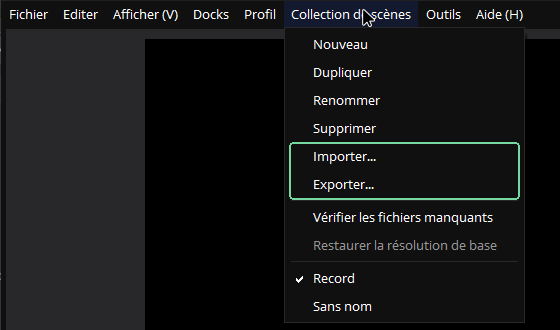
Ce que l'import sait faire.
- Importer une collection créée par OBS Studio sur un autre ordinateur, y compris sous un autre système : OBS l'adapte automatiquement au système en cours.
- Migrer des scènes venues d'OBS Classic, de XSplit Broadcaster ou de Streamlabs Desktop.
Exporter et importer un profil.
Une collection de scènes ne contient pas les réglages de sortie : ceux-là vivent dans le profil, qui regroupe les réglages de stream (compte connecté compris), de vidéo (résolution de base comprise) et de sortie, pour le stream comme pour l'enregistrement. Il s'exporte à part. À l'inverse, un profil ne contient aucune scène : exporter l'un sans l'autre ne transfère que la moitié de votre configuration.
- Sur l'ancien PC : menu Profil, puis Exporter... : OBS exporte les réglages du profil en cours.
- Sur l'autre PC : menu Profil → Importer..., puis désignez ce que vous avez exporté.
- Répétez l'opération pour chaque profil, et pour chaque collection de scènes : les exports se font un par un.
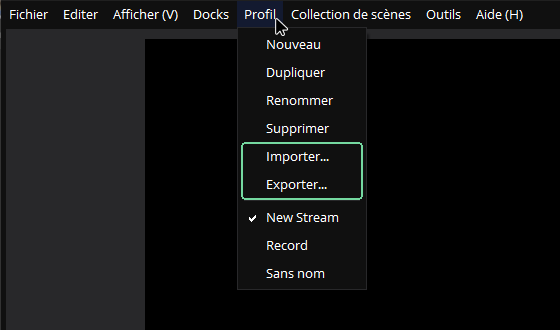
Le profil exporté emporte vos réglages de stream, compte connecté compris : ne le partagez pas, et rangez-le comme un mot de passe.
Pour un import sans mauvaise surprise.
- Nommez chaque fichier exporté clairement : nom de la collection ou du profil, date et PC d'origine. Quand on en a plusieurs, c'est ce qui évite d'importer la mauvaise version.
- Rangez au même endroit les exports de vos collections, ceux de vos profils et une copie de vos médias : les trois sont nécessaires pour retrouver votre OBS.
- Sur l'autre PC, recréez si possible les mêmes dossiers de médias, avec les mêmes lettres de lecteur : les chemins absolus enregistrés dans les scènes pointeront alors au bon endroit.
- Après l'import, passez chaque scène en revue : une source vide signale un fichier introuvable, à réassocier à la main.
- Refaites vos exports après chaque modification importante : un export n'est qu'une photo de votre configuration à un instant donné.
Ce que l'export ne contient pas.
Vos fichiers médias
La collection exportée ne garde que les chemins absolus de vos images, vidéos, sons et overlays, pas les fichiers eux-mêmes. Si l'autre PC n'a pas les mêmes dossiers, les sources s'affichent vides : voir les fichiers médias manquants dans OBS.
Vos plugins
L'export ne transporte aucun plugin : ceux que vos scènes utilisent sont à réinstaller sur l'autre PC, un par un, depuis leur site officiel : voir plugins OBS : sauvegarde et installation.
Pour comprendre ce que contiennent exactement une collection et un profil, lisez la différence entre scènes et profils.
La solution complète : StreamPod.
StreamPod réunit toutes vos collections de scènes, tous vos profils, vos paramètres, la configuration de vos plugins et vos médias dans un seul fichier .obsbackup. À la restauration, les médias sont redéposés dans Documents\OBS-Backup-Assets\<date>, les chemins réécrits dans les scènes, et un micro ou une webcam absents sont remappés avec votre accord. La liste de vos plugins vous guide pour les réinstaller.
Votre clé de stream, vos tokens et vos cookies ne sont jamais écrits dans l'archive : après la restauration, il suffit de ressaisir la clé dans Paramètres → Flux.